Domain motivkalender.de kaufen?
Wir ziehen mit dem Projekt
motivkalender.de um.
Sind Sie am Kauf der Domain
motivkalender.de interessiert?
domain@kv-gmbh.de · 0541-91531010
Domain motivkalender.de kaufen?
Wie kann man den Desktop-Hintergrund auf einem Computer personalisieren? Welche Funktionen bieten Desktop-Organizer-Apps zur Verbesserung der Produktivität?
Um den Desktop-Hintergrund zu personalisieren, klicken Sie mit der rechten Maustaste auf den Desktop, wählen Sie "Anpassen" und dann "Hintergrund". Dort können Sie ein Bild auswählen oder ein eigenes hochladen. Desktop-Organizer-Apps bieten Funktionen wie das Erstellen von Ordnern, das Anheften von Notizen und das Organisieren von Dateien, um die Produktivität zu steigern. **
Würdet ihr eher einen Tischkalender oder einen Wandkalender kaufen?
Das hängt von den individuellen Vorlieben und Bedürfnissen ab. Ein Tischkalender ist praktisch, da er auf dem Schreibtisch platziert werden kann und somit leicht zugänglich ist. Ein Wandkalender hingegen kann als Dekoration dienen und den Raum verschönern. Letztendlich ist es eine persönliche Entscheidung, welcher Kalendertyp bevorzugt wird. **

Ähnliche Suchbegriffe für Desktop
Top-Angebote
Produkte zum Begriff Desktop:
-
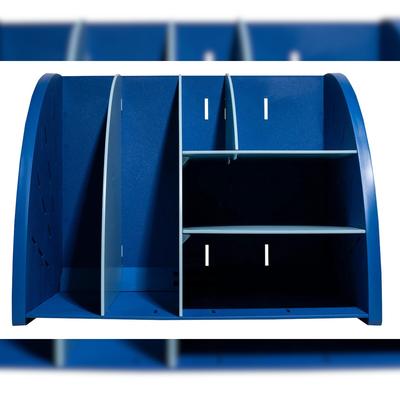
Exacompta 394202D The Organizer, Desktop-Organizer, Bee Blue - Marineblau/HellblauExacompta, The Organizer, Desktop-Organizer, Bee Blue Bee Blue ist eine Serie, die nach den neuesten Trends in der Büroeinrichtung entworfen wurde. Sie ist sehr dekorativ, perfekt für das Büro oder das Home Office, und soll die Leistung und den...55,64 €*Versand: 6,99 €Sichere Weiterleitung zum Anbieter
-
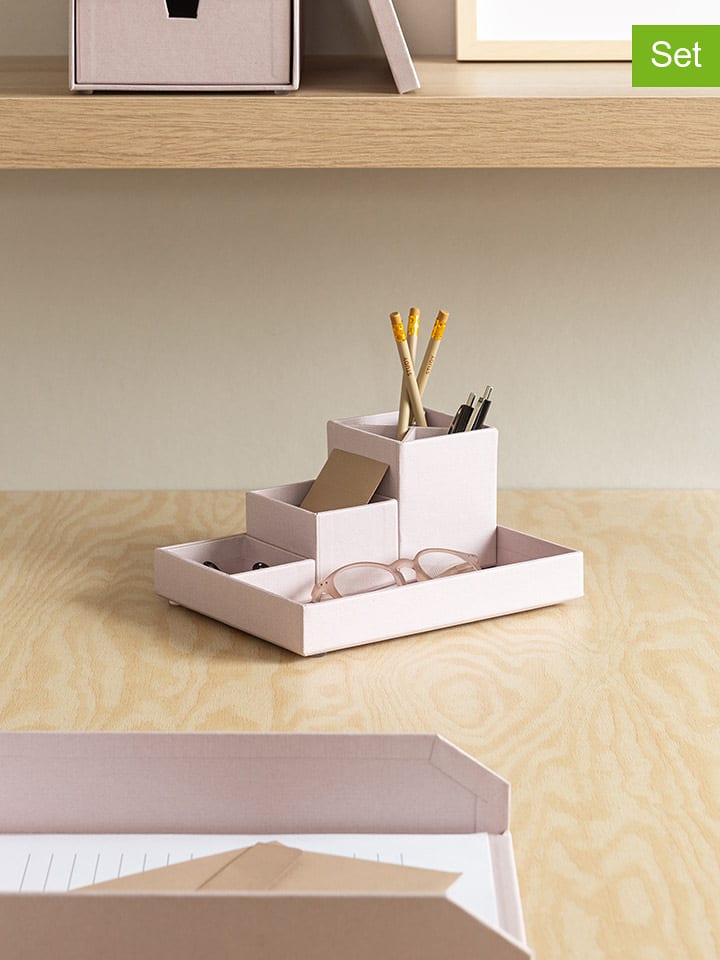
BIGsoBox 4tlg. Set: Desktop-Organizer "Lena" in Rosa - onesize4tlg. Set: Desktop-Organizer "Lena" in Rosa von BIGsoBox - Im Set enthalten: - 1 Basis-Tablett - 3 Organizer-Boxen in verschiedenen Größen - Material: Papierlaminat, mitteldichte Holzfaserplatte - ideal für die geordnete Ablage von Stiften, Kugelschreibern und anderen Utensilien9,49 €*Versand: 4,95 €Sichere Weiterleitung zum Anbieter
-
BIGsoBox 4tlg. Set: Desktop-Organizer "Lena" in Hellgrau - onesize4tlg. Set: Desktop-Organizer "Lena" in Hellgrau von BIGsoBox - Im Set enthalten: - 1 Basis-Tablett - 3 Organizer-Boxen in verschiedenen Größen - Material: Papierlaminat, mitteldichte Holzfaserplatte - ideal für die geordnete Ablage von Stiften, Kugelschreibern und anderen Utensilien15,99 €*Versand: 4,95 €Sichere Weiterleitung zum Anbieter
-
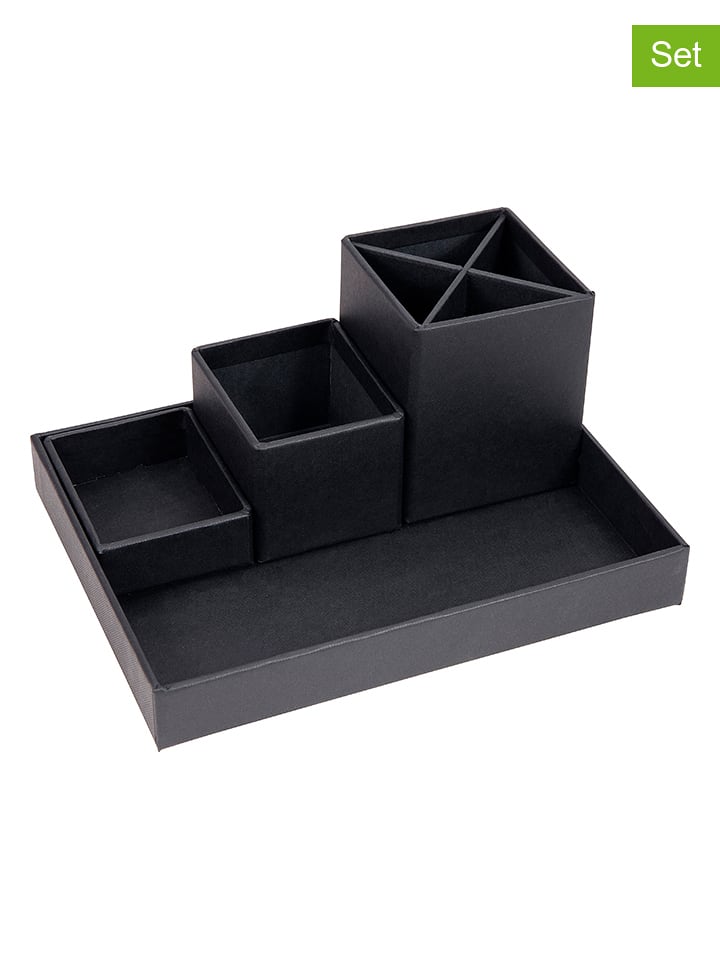
BIGsoBox 4tlg. Set: Desktop-Organizer "Lena" in Anthrazit - onesize4tlg. Set: Desktop-Organizer "Lena" in Anthrazit von BIGsoBox - Im Set enthalten: - 1 Basis-Tablett - 3 Organizer-Boxen in verschiedenen Größen - Material: Papierlaminat, mitteldichte Holzfaserplatte - ideal für die geordnete Ablage von Stiften, Kugelschreibern und anderen Utensilien13,99 €*Versand: 4,95 €Sichere Weiterleitung zum Anbieter

-
Wie entferne ich den Desktop-Ordner vom Desktop?
Um den Desktop-Ordner vom Desktop zu entfernen, klicken Sie mit der rechten Maustaste auf den Desktop und wählen Sie "Anpassen" aus dem Kontextmenü. Klicken Sie dann auf "Desktopsymboleinstellungen" und deaktivieren Sie das Kontrollkästchen neben "Desktop". Bestätigen Sie die Änderungen und der Desktop-Ordner wird nicht mehr auf dem Desktop angezeigt. **
-
Wie wechsle ich vom OneDrive-Desktop zum normalen Desktop?
Um vom OneDrive-Desktop zum normalen Desktop zu wechseln, musst du einfach das OneDrive-Symbol in der Taskleiste anklicken und dann auf "OneDrive beenden" klicken. Dadurch wird die OneDrive-Anwendung geschlossen und du bist wieder auf dem normalen Desktop. **
-
Wie kann ich bestimmte Desktop-Symbole auf meinem Desktop belassen?
Um bestimmte Desktop-Symbole auf deinem Desktop zu belassen, kannst du sie an einer festen Position platzieren und sicherstellen, dass die Option "Automatisch anordnen" deaktiviert ist. Klicke mit der rechten Maustaste auf den Desktop, wähle "Anpassen" und dann "Desktopsymboleinstellungen". Deaktiviere die Option "Automatisch anordnen" und klicke auf "OK". Dadurch bleiben die ausgewählten Symbole an ihrer Position, auch wenn du andere Dateien oder Symbole auf dem Desktop verschiebst. **
-
Wie kann ich einen zweiten Desktop über Remote Desktop erstellen?
Um einen zweiten Desktop über Remote Desktop zu erstellen, musst du zunächst sicherstellen, dass die Remote Desktop-Funktion auf dem Zielcomputer aktiviert ist. Dann kannst du dich über Remote Desktop mit dem Zielcomputer verbinden und eine neue Sitzung starten. In dieser neuen Sitzung wird ein zweiter Desktop erstellt, auf dem du unabhängig von anderen Benutzern arbeiten kannst. **


Ist Docker Desktop sicher?
Docker Desktop ist grundsätzlich sicher, solange es ordnungsgemäß konfiguriert und aktualisiert wird. Es verwendet standardmäßig verschiedene Sicherheitsmechanismen wie isolierte Container und Zugriffssteuerungen. Es ist jedoch wichtig, regelmäßig Sicherheitsupdates durchzuführen und bewährte Sicherheitspraktiken zu befolgen, um potenzielle Schwachstellen zu minimieren. **
Was bedeutet "Desktop freeze"?
"Desktop freeze" bedeutet, dass der Bildschirm des Computers plötzlich einfriert und keine Eingaben mehr möglich sind. Dies kann verschiedene Ursachen haben, wie zum Beispiel einen Softwarefehler, einen überlasteten Prozessor oder einen fehlerhaften Treiber. Um das Problem zu beheben, muss der Computer normalerweise neu gestartet werden. **
Top-Angebote
Produkte zum Begriff Desktop:
-
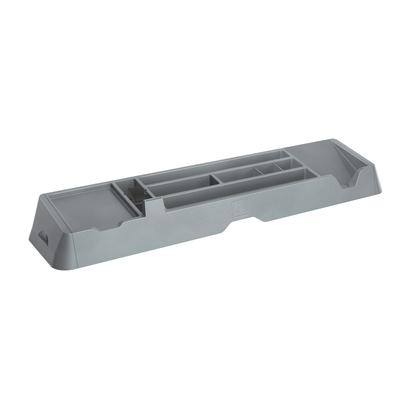
Exacompta Desktop-Organizer TOOLBARDesktop-Organizer TOOLBAR Der Desktop-Organizer von Exacompta bietet eine platzsparende Lösung für Ihren Schreibtisch. Für mehr Komfort, Organisation und Produktivität. Er wurde entwickelt, um alle Büroutensilien sofort griffbereit zu haben. Dank...16,35 €*Versand: 6,84 €Sichere Weiterleitung zum Anbieter
-
Exacompta 394202D The Organizer, Desktop-Organizer, Bee Blue - Marineblau/HellblauExacompta, The Organizer, Desktop-Organizer, Bee Blue Bee Blue ist eine Serie, die nach den neuesten Trends in der Büroeinrichtung entworfen wurde. Sie ist sehr dekorativ, perfekt für das Büro oder das Home Office, und soll die Leistung und den...55,64 €*Versand: 6,99 €Sichere Weiterleitung zum Anbieter
-
BIGsoBox 4tlg. Set: Desktop-Organizer "Lena" in Rosa - onesize4tlg. Set: Desktop-Organizer "Lena" in Rosa von BIGsoBox - Im Set enthalten: - 1 Basis-Tablett - 3 Organizer-Boxen in verschiedenen Größen - Material: Papierlaminat, mitteldichte Holzfaserplatte - ideal für die geordnete Ablage von Stiften, Kugelschreibern und anderen Utensilien9,49 €*Versand: 4,95 €Sichere Weiterleitung zum Anbieter
-
Wie kann man den Desktop-Hintergrund auf einem Computer personalisieren? Welche Funktionen bieten Desktop-Organizer-Apps zur Verbesserung der Produktivität?
Um den Desktop-Hintergrund zu personalisieren, klicken Sie mit der rechten Maustaste auf den Desktop, wählen Sie "Anpassen" und dann "Hintergrund". Dort können Sie ein Bild auswählen oder ein eigenes hochladen. Desktop-Organizer-Apps bieten Funktionen wie das Erstellen von Ordnern, das Anheften von Notizen und das Organisieren von Dateien, um die Produktivität zu steigern. **
-
Würdet ihr eher einen Tischkalender oder einen Wandkalender kaufen?
Das hängt von den individuellen Vorlieben und Bedürfnissen ab. Ein Tischkalender ist praktisch, da er auf dem Schreibtisch platziert werden kann und somit leicht zugänglich ist. Ein Wandkalender hingegen kann als Dekoration dienen und den Raum verschönern. Letztendlich ist es eine persönliche Entscheidung, welcher Kalendertyp bevorzugt wird. **
-
Wie entferne ich den Desktop-Ordner vom Desktop?
Um den Desktop-Ordner vom Desktop zu entfernen, klicken Sie mit der rechten Maustaste auf den Desktop und wählen Sie "Anpassen" aus dem Kontextmenü. Klicken Sie dann auf "Desktopsymboleinstellungen" und deaktivieren Sie das Kontrollkästchen neben "Desktop". Bestätigen Sie die Änderungen und der Desktop-Ordner wird nicht mehr auf dem Desktop angezeigt. **
-
Wie wechsle ich vom OneDrive-Desktop zum normalen Desktop?
Um vom OneDrive-Desktop zum normalen Desktop zu wechseln, musst du einfach das OneDrive-Symbol in der Taskleiste anklicken und dann auf "OneDrive beenden" klicken. Dadurch wird die OneDrive-Anwendung geschlossen und du bist wieder auf dem normalen Desktop. **
Ähnliche Suchbegriffe für Desktop
-
BIGsoBox 4tlg. Set: Desktop-Organizer "Lena" in Hellgrau - onesize4tlg. Set: Desktop-Organizer "Lena" in Hellgrau von BIGsoBox - Im Set enthalten: - 1 Basis-Tablett - 3 Organizer-Boxen in verschiedenen Größen - Material: Papierlaminat, mitteldichte Holzfaserplatte - ideal für die geordnete Ablage von Stiften, Kugelschreibern und anderen Utensilien15,99 €*Versand: 4,95 €Sichere Weiterleitung zum Anbieter
-
BIGsoBox 4tlg. Set: Desktop-Organizer "Lena" in Anthrazit - onesize4tlg. Set: Desktop-Organizer "Lena" in Anthrazit von BIGsoBox - Im Set enthalten: - 1 Basis-Tablett - 3 Organizer-Boxen in verschiedenen Größen - Material: Papierlaminat, mitteldichte Holzfaserplatte - ideal für die geordnete Ablage von Stiften, Kugelschreibern und anderen Utensilien13,99 €*Versand: 4,95 €Sichere Weiterleitung zum Anbieter
-
BIGsoBox 4tlg. Set: Desktop-Organizer "Lena" in Grau - onesize4tlg. Set: Desktop-Organizer "Lena" in Grau von BIGsoBox - Im Set enthalten: - 1 Basis-Tablett - 3 Organizer-Boxen in verschiedenen Größen - Material: Papierlaminat, mitteldichte Holzfaserplatte - ideal für die geordnete Ablage von Stiften, Kugelschreibern und anderen Utensilien Hinweis: Dekoration ist nicht im Lieferumfang enthalten.12,99 €*Versand: 4,95 €Sichere Weiterleitung zum Anbieter
-
Wie kann ich bestimmte Desktop-Symbole auf meinem Desktop belassen?
Um bestimmte Desktop-Symbole auf deinem Desktop zu belassen, kannst du sie an einer festen Position platzieren und sicherstellen, dass die Option "Automatisch anordnen" deaktiviert ist. Klicke mit der rechten Maustaste auf den Desktop, wähle "Anpassen" und dann "Desktopsymboleinstellungen". Deaktiviere die Option "Automatisch anordnen" und klicke auf "OK". Dadurch bleiben die ausgewählten Symbole an ihrer Position, auch wenn du andere Dateien oder Symbole auf dem Desktop verschiebst. **
-
Wie kann ich einen zweiten Desktop über Remote Desktop erstellen?
Um einen zweiten Desktop über Remote Desktop zu erstellen, musst du zunächst sicherstellen, dass die Remote Desktop-Funktion auf dem Zielcomputer aktiviert ist. Dann kannst du dich über Remote Desktop mit dem Zielcomputer verbinden und eine neue Sitzung starten. In dieser neuen Sitzung wird ein zweiter Desktop erstellt, auf dem du unabhängig von anderen Benutzern arbeiten kannst. **
-
Ist Docker Desktop sicher?
Docker Desktop ist grundsätzlich sicher, solange es ordnungsgemäß konfiguriert und aktualisiert wird. Es verwendet standardmäßig verschiedene Sicherheitsmechanismen wie isolierte Container und Zugriffssteuerungen. Es ist jedoch wichtig, regelmäßig Sicherheitsupdates durchzuführen und bewährte Sicherheitspraktiken zu befolgen, um potenzielle Schwachstellen zu minimieren. **
-
Was bedeutet "Desktop freeze"?
"Desktop freeze" bedeutet, dass der Bildschirm des Computers plötzlich einfriert und keine Eingaben mehr möglich sind. Dies kann verschiedene Ursachen haben, wie zum Beispiel einen Softwarefehler, einen überlasteten Prozessor oder einen fehlerhaften Treiber. Um das Problem zu beheben, muss der Computer normalerweise neu gestartet werden. **
* Alle Preise verstehen sich inklusive der gesetzlichen Mehrwertsteuer und ggf. zuzüglich Versandkosten. Die Angebotsinformationen basieren auf den Angaben des jeweiligen Shops und werden über automatisierte Prozesse aktualisiert. Eine Aktualisierung in Echtzeit findet nicht statt, so dass es im Einzelfall zu Abweichungen kommen kann. ** Hinweis: Teile dieses Inhalts wurden von KI erstellt.